Contas Bancárias — o coração do financeiro
Cada conta bancária, caixa e cofre que entra ou sai dinheiro precisa estar cadastrado aqui. É o ponto onde os títulos a receber/pagar viram saldo real, os movimentos do extrato batem com o banco e as transferências entre contas/empresas se conectam.
0. Pra que serve uma conta bancária no ERP
No Click Reis, toda movimentação financeira passa por uma conta bancária cadastrada:
- —Quando você baixa um título a receber, o dinheiro entra numa conta.
- —Quando você baixa um título a pagar, o dinheiro sai de uma conta.
- —Quando o PDV faz uma venda em Dinheiro, o valor cai no caixa do PDV (que é uma conta tipo Caixa).
- —Quando você faz uma transferência (cofre → banco, banco → banco, intercompany), as duas pontas são contas.
- —O extrato bancário e o saldo em tempo real vêm direto das contas cadastradas.
Por isso é importante cadastrar tudo que recebe ou paga dinheiro — incluindo caixa do PDV, cofre da empresa, conta-corrente, conta-poupança e até banco-mãe de cartão se você usa.
1. Tela 'Contas Bancárias' — visão geral
O caminho é Financeiro → Contas Bancárias (no menu lateral). Você vai cair na lista:
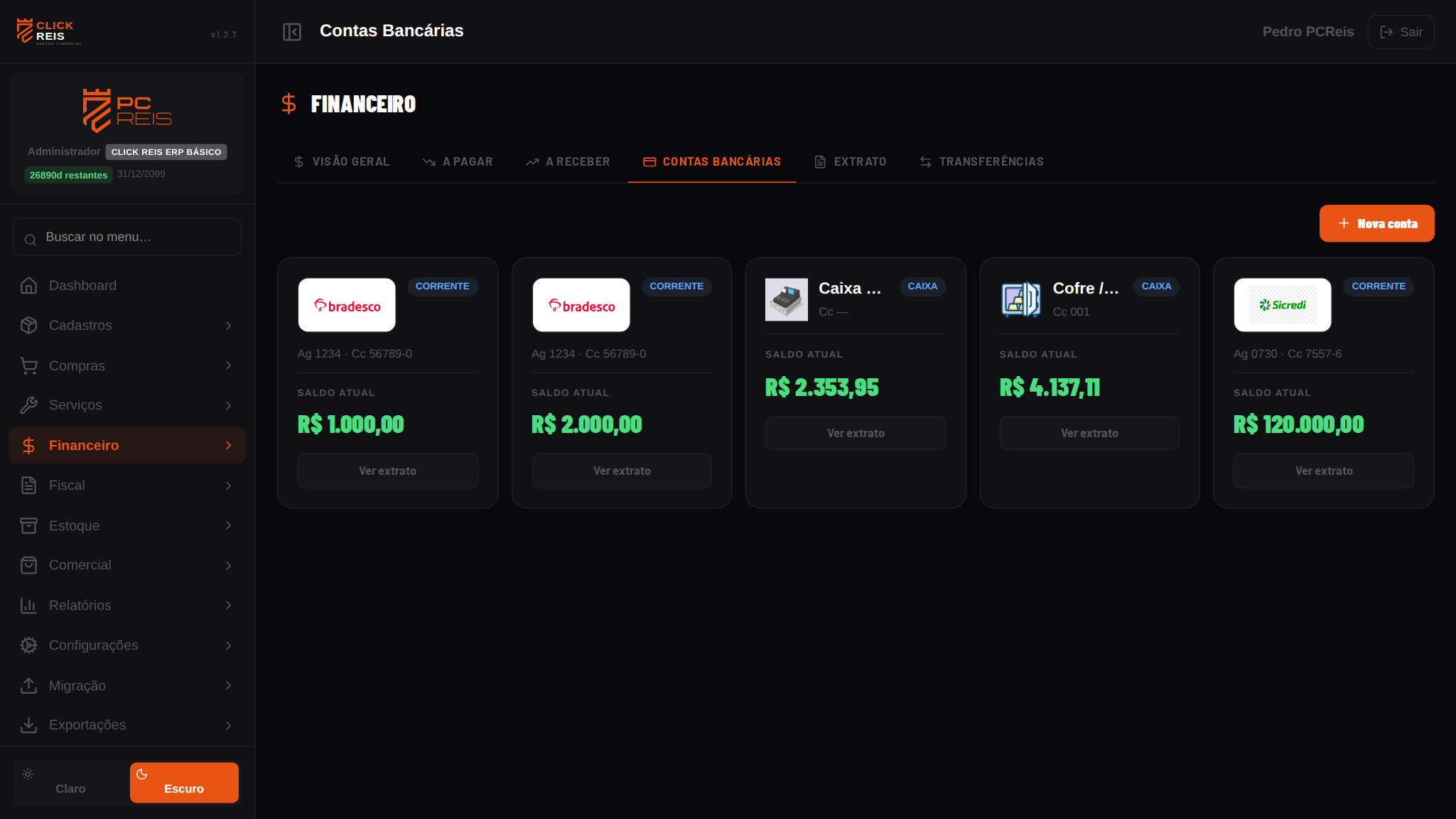
- —Cards coloridos: cada conta vira um card. O saldo atual aparece em verde (positivo) ou vermelho (negativo).
- —Tipo da conta: badge azul "CORRENTE" ou "CAIXA" no canto superior direito. Cofre aparece como CAIXA também.
- —Ver extrato: cada card tem o atalho — abre só o extrato daquela conta no período.
- —+ Nova conta: botão laranja no topo direito pra criar uma nova.
2. Cadastrar uma nova conta
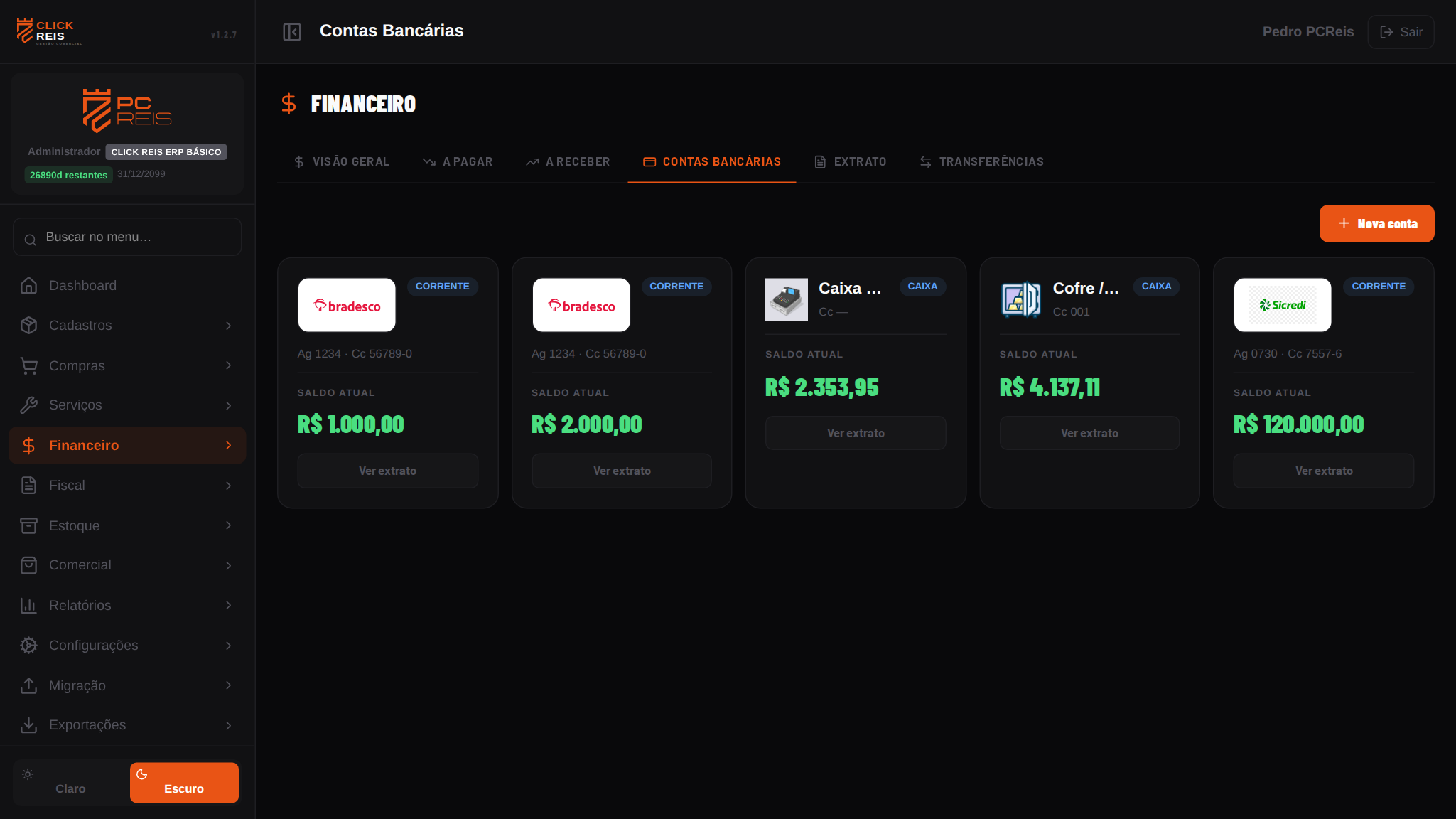
Clique no botão "+ Nova conta". O modal abre com 6 campos:
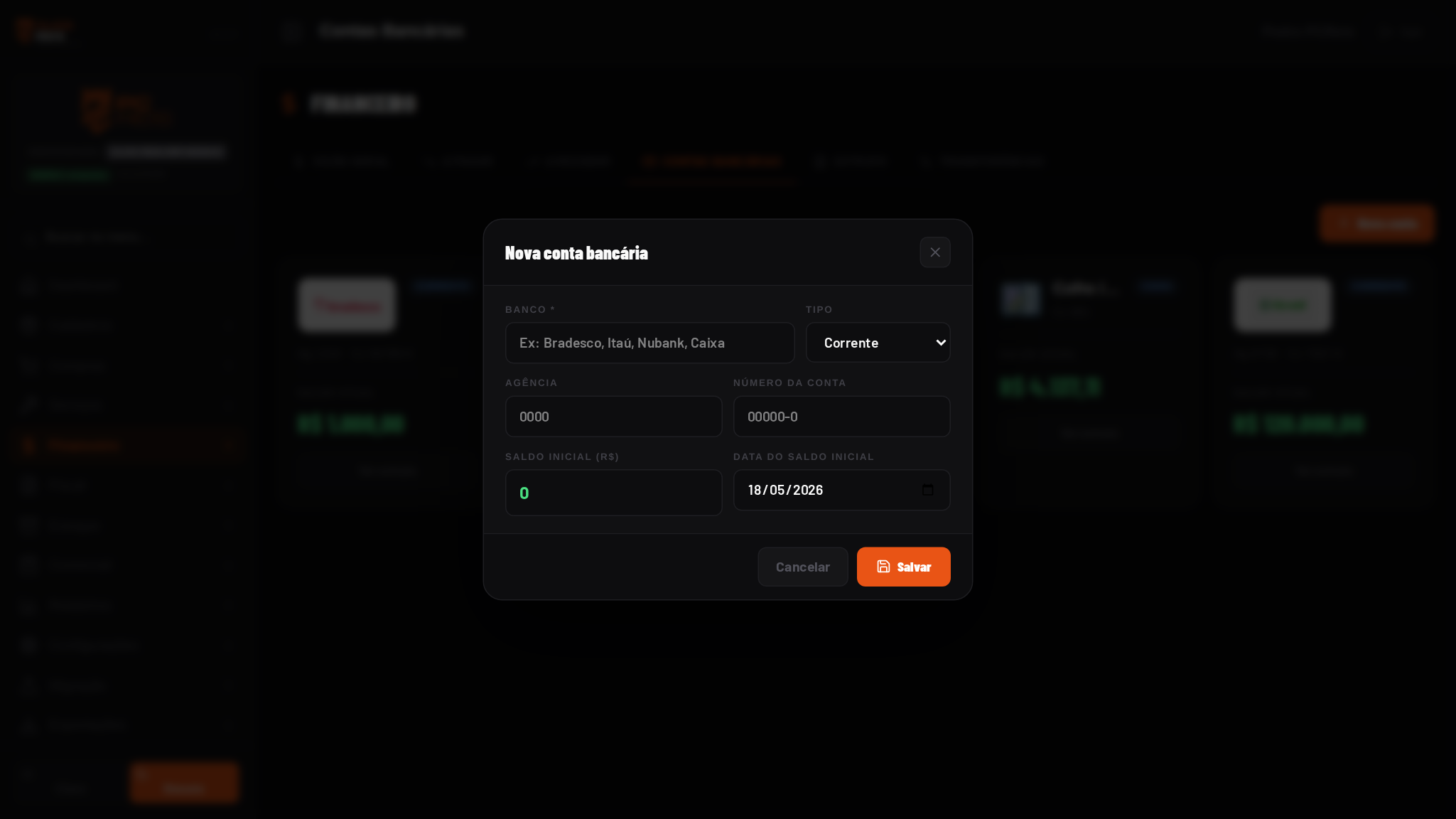
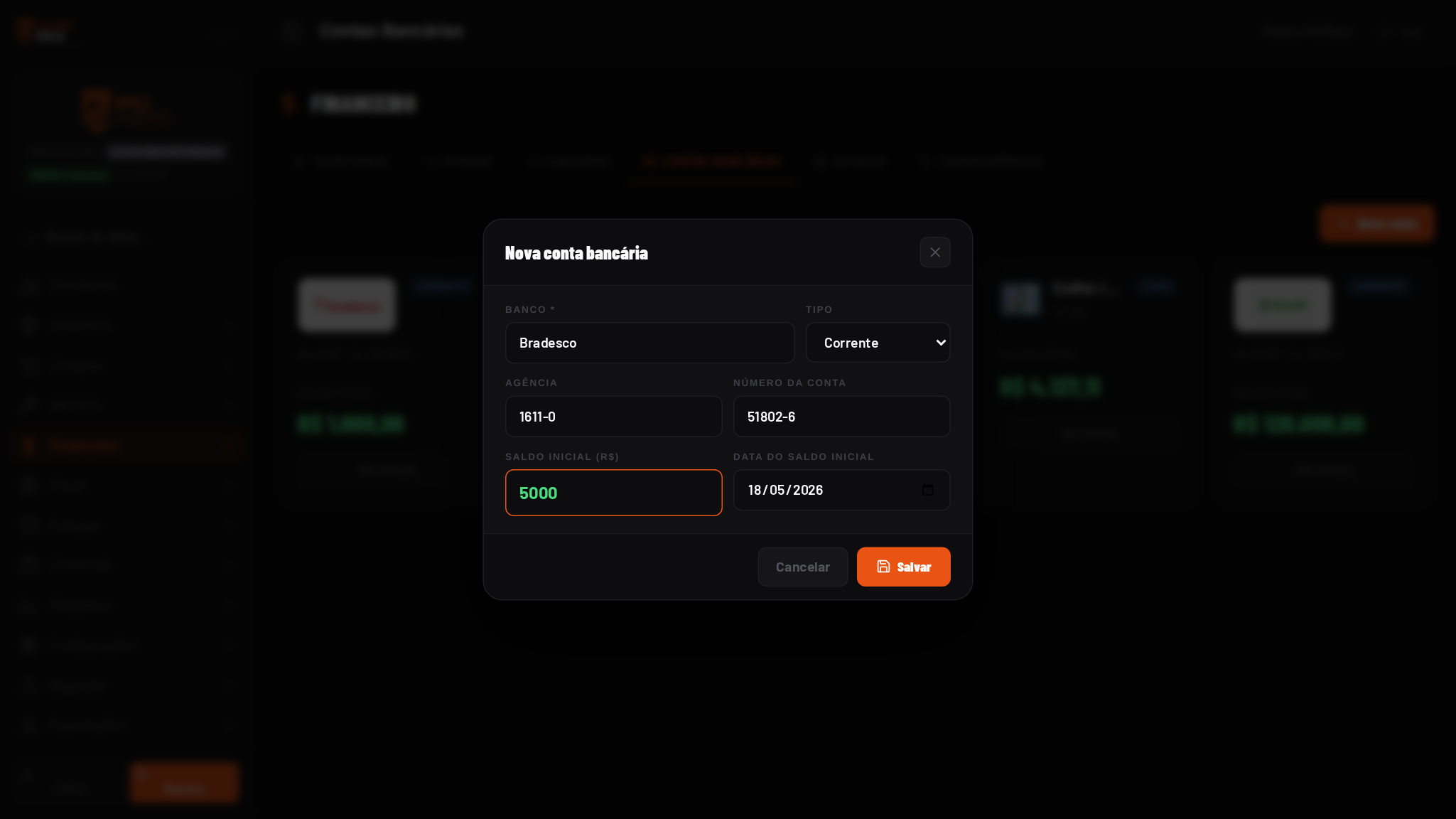
| Banco * | Nome do banco — Bradesco, Itaú, Sicredi, Nubank, Caixa, etc. Pode ser também "Caixa PDV 01" ou "Cofre Loja Centro" se for caixa físico. |
| Tipo | Corrente, Poupança ou Caixa. Use Caixa para o dinheiro físico (PDV, cofre). Use Corrente para banco comum. |
| Agência | Número da agência com o dígito (ex: 1611-0). Pra Caixa/Cofre pode deixar vazio. |
| Número da Conta | Número da conta-corrente com o dígito (ex: 51802-6). Idem. |
| Saldo Inicial (R$) | O saldo que você TEM no banco AGORA, antes de começar a usar o ERP. Veja seção 4 abaixo — preenchimento crítico. |
| Data do Saldo Inicial | A data correspondente ao saldo informado acima (geralmente "hoje" no momento do cadastro). |
3. Tipos: Corrente · Caixa · Cofre
O tipo define como a conta se comporta no ERP:
| Corrente | Conta-corrente bancária comum (Bradesco, Itaú, Sicredi, Caixa Federal, etc). Aceita boleto, PIX, TED, débito automático. Usado para baixar CR/CP e transferências entre bancos. |
| Poupança | Igual à Corrente operacionalmente. Diferencial é só pra relatório/DRE saber separar. |
| Caixa | Dinheiro físico ou ponto de venda. Caixas do PDV (caixa de cada turno aberto), cofre da empresa, fundo de troco da loja. O saldo é totalmente manual — não tem conciliação com banco real. |
4. Saldo inicial — quando preencher
O saldo inicial é o que está no banco no momento que você começa a usar o ERP. Cuidado aqui — é o erro mais comum:
- —Se você começou a usar o ERP hoje, e o banco tem R$ 12.345,67 no extrato real, esse é o seu saldo inicial. A data é hoje.
- —A partir daí, cada baixa de CR (entrada) SOMA e cada baixa de CP (saída) SUBTRAI desse valor.
- —Se você cadastrar saldo inicial errado, o saldo atual do ERP nunca vai bater com o banco. Vai sempre estar com a mesma diferença pra mais ou pra menos.
- —Se errou, dá pra editar a conta e corrigir o saldo inicial e a data — o ERP recalcula todo o saldo atual a partir dos lançamentos.
5. Onde a conta aparece depois
Depois de cadastrada, a conta vira opção em vários lugares:
- —Baixa de CR/CP — você escolhe de qual conta o dinheiro entra/sai.
- —Transferências — origem e destino do dinheiro entre suas contas.
- —Forma de Pagamento — cada forma (PIX, Boleto Sicredi, Dinheiro do PDV) pode ter conta-destino padrão.
- —Contrato de Cartão — define em qual conta o adquirente (Cielo, Stone, Rede) deposita os recebíveis.
- —Extrato Bancário — visualização única daquela conta, com saldo evolutivo e PDF exportável.
- —DRE / Relatórios Gerenciais — totalizadores por conta.
6. Editar, inativar e excluir
- —Editar: clique no card da conta. Você pode trocar nome, ajustar saldo inicial e data. NÃO recomendamos trocar o tipo (Corrente→Caixa, etc) depois que já tem movimento — o significado contábil muda.
- —Inativar: dentro do modal de edição, desmarque "Conta ativa". Ela some das listagens, mas o histórico de movimentos fica preservado — perfeito pra contas encerradas no banco.
- —Excluir: só dá pra excluir conta SEM nenhum movimento. Se já teve baixa/transferência, o sistema não deixa apagar (pra não bagunçar o saldo do histórico). Inative ao invés disso.