Configurações · Segurança
Perfis de Acesso — o que cada um pode ver e fazer
Controle fino de permissões: defina, menu por menu, se cada perfil pode apenas ver o item, abrir e consultar, ou editar de tudo. Separado em ERP e PDV. Já vem com perfis prontos (Caixa, Financeiro, Vendedor...).
Onde fica: menu Configurações → Perfis de Acesso
1. Os 4 níveis de permissão
Cada item de menu pode ter um destes níveis (em cascata):
- —🚫 Bloqueado — o item nem aparece pra esse perfil.
- —📁 Menu — aparece na navegação.
- —👁 Visualizar — abre a tela e consulta os dados (somente leitura).
- —✏️ Editar — permissão completa (criar, editar, excluir).
DicaO bloqueio vale também por trás (na API) — quem não tem permissão de editar não consegue salvar nem "por fora". Segurança de verdade.
2. Perfis prontos
O sistema já vem com perfis padrão pra você usar ou adaptar:
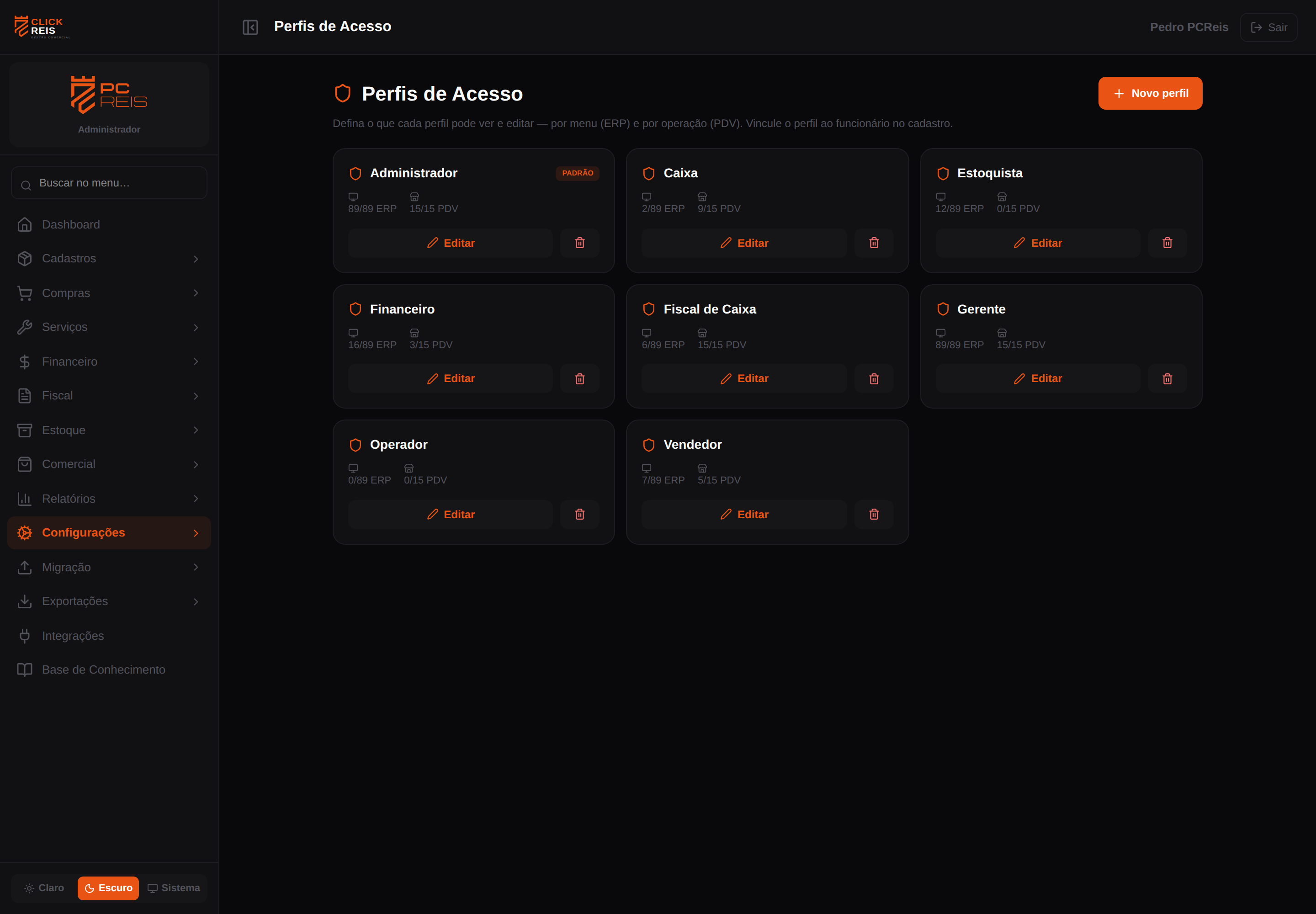
- —Administrador · Gerente · Financeiro · Caixa · Fiscal de Caixa · Vendedor · Estoquista.
- —Cada card mostra quantos itens de ERP e de PDV o perfil libera.
3. Montar/editar um perfil
Clique em Editar (ou Novo perfil). Dê um nome e ajuste as permissões em duas abas:
- —Permissões ERP: todos os menus da retaguarda, agrupados (Cadastros, Financeiro, Fiscal, Relatórios...). Em cada item, escolha o nível clicando nos 4 botõezinhos 🚫📁👁✏️.
- —Permissões PDV: as operações do caixa (vender, sangria, cancelar venda, descartar, reimprimir, abrir gaveta...).
- —Marcar tudo (geral ou por grupo): ajusta vários itens de uma vez.
4. Vincular o perfil ao funcionário
Pra valer, o perfil precisa estar ligado ao funcionário:
- —Vá em Cadastros → Funcionários, abra o funcionário.
- —No campo Perfil de acesso, selecione o perfil e salve.
- —No próximo login dele, o menu já vem enxuto e as telas/ações bloqueadas respeitam o perfil.
AtençãoFuncionário sem perfil definido continua com acesso total (não trava ninguém por engano). A restrição só vale quando você atribui um perfil.